운영하고 있는 할일·프로젝트 관리 앱 Butterfly에 MCP 서버(https://api.butterfly.twothumb.kr/mcp/)를 붙여서 Claude Code와 Claude Desktop에 연결해봤습니다. 서비스 소개도 할 겸, 실제로 붙여서 며칠 써본 소감을 정리합니다.
Butterfly가 뭔지
오늘 할 일은 리스트로, 팀 프로젝트는 보드로 보는 할일 관리 앱입니다. 폰에서 적은 게 웹에 바로 동기화되고, 할일 안에 하위 할일을 넣어서 진행률을 트리로 펼쳐볼 수 있습니다. 혼자 쓸 때는 무료고, 팀으로 쓰면 멤버 수 기준으로 요금제가 올라가는 구조입니다. 이 자체는 흔한 할일 앱 구성이라 특별할 건 없는데, 최근에 추가한 MCP 연결 기능이 쓰면서 꽤 편해서 이번 글의 본론입니다.
왜 MCP를 붙였나
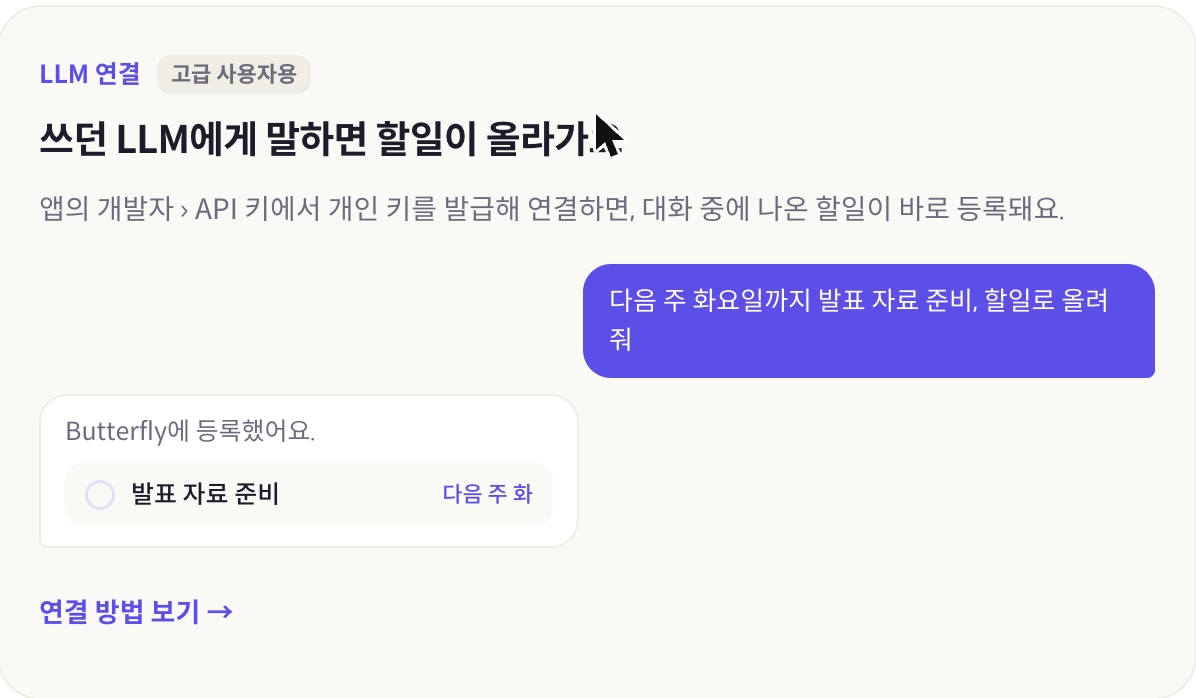
하루 중 상당 시간을 Claude Code 켜놓고 보내다 보니, 작업하다 떠오른 할일("다음 주 화요일까지 발표 자료 준비해야 하네")을 그때그때 Butterfly 앱을 열어서 따로 입력하는 게 번거로웠습니다. 쓰고 있던 대화 창에서 바로 "이거 할일로 올려줘"라고 말하면 끝나는 쪽이 훨씬 자연스럽겠다 싶어서, Butterfly 쪽에 원격 MCP 서버를 하나 올렸습니다.
연결 방법
Claude Code에서는 원격 MCP 서버 추가하듯 한 줄이면 됩니다.
claude mcp add --transport http butterfly https://api.butterfly.twothumb.kr/mcp/
처음 실행하면 브라우저가 뜨고 OAuth 로그인으로 Butterfly 계정을 연결합니다. Claude Desktop·claude.ai 쪽은 설정 → 커넥터에서 "커스텀 커넥터 추가"를 누르고 이름과 위 URL을 넣으면 똑같이 로그인 창이 뜨고 연결됩니다. API 키를 따로 발급해 넣는 방식도 지원하는데, Claude Code·Claude Desktop처럼 OAuth를 지원하는 클라이언트라면 그쪽이 더 간단합니다.
연결되면 whoami로 계정과 플랜을 바로 확인할 수 있고, list_projects·get_project_tree로 프로젝트 구조를 먼저 보고, add_task로 할일을 등록하고, complete_task로 완료 처리하고, add_comment·update_labels로 댓글이나 라벨을 붙이는 것까지 됩니다. 반대로 삭제는 MCP로 지원하지 않습니다 — 지우려면 앱에서 직접 해야 합니다. 실수로 대화 중에 잘못 지워지는 일을 막으려고 일부러 뺀 것 같은데, 결과적으로 안전한 선택이라고 봅니다.
써보니
제일 자주 쓰는 패턴은 작업 중 생각난 할일을 바로 등록하는 것보다, 어느 프로젝트에 넣을지 먼저 물어보게 한 겁니다. "프로젝트 목록 보고 내가 위치를 안 정했으면 제안하고 확인받아라"는 식으로 지침을 걸어두면, 할일을 등록하기 전에 "홈페이지 리뉴얼 프로젝트에 넣을까요, 아니면 새 프로젝트로 만들까요?" 하고 한 번 물어본 뒤에 올립니다. 할일 앱을 열지도 않았는데 어느 프로젝트에 뭐가 쌓였는지는 계속 맞게 유지되는 느낌이라, 이 확인 한 단계가 없었으면 오히려 엉뚱한 데 쌓여서 더 불편했을 것 같습니다.
단점도 있습니다. MCP 툴 정의 자체가 컨텍스트를 차지하는 건 다른 원격 MCP와 마찬가지라, 여러 MCP 서버를 한꺼번에 연결해둔 세션에서는 툴 목록이 길어집니다. Butterfly MCP는 툴 개수 자체가 10개가 안 돼서 이 문제는 거의 못 느꼈는데, 제공 기능이 더 많은 서비스의 MCP와 같이 쓰면 이야기가 다를 수 있습니다.
며칠 써본 소감은 단순합니다. 작업 도구 안에서 떠오른 생각을 그 자리에서 흘려보내지 않고 바로 등록할 수 있다는 점이 생각보다 체감이 컸습니다. 바이브 코딩을 할 때는 거의 결정과 지시만 반복하게 되는데, 그 와중에 떠오르는 자잘한 아이디어나 다음에 처리할 일을 놓치는 경우가 잦았습니다. 할일을 쌓아두는 곳이 대화창 바로 옆에 있으니, 그런 걸 놓치는 일이 확실히 줄었습니다.